
Como validar o SAF-T antes de o entregar à AT — passo a passo
Tutorial completo: os três níveis de validação (XML, XSD 1.04_01 e regras de negócio), como ler cada resultado e o que fazer com erros e avisos.
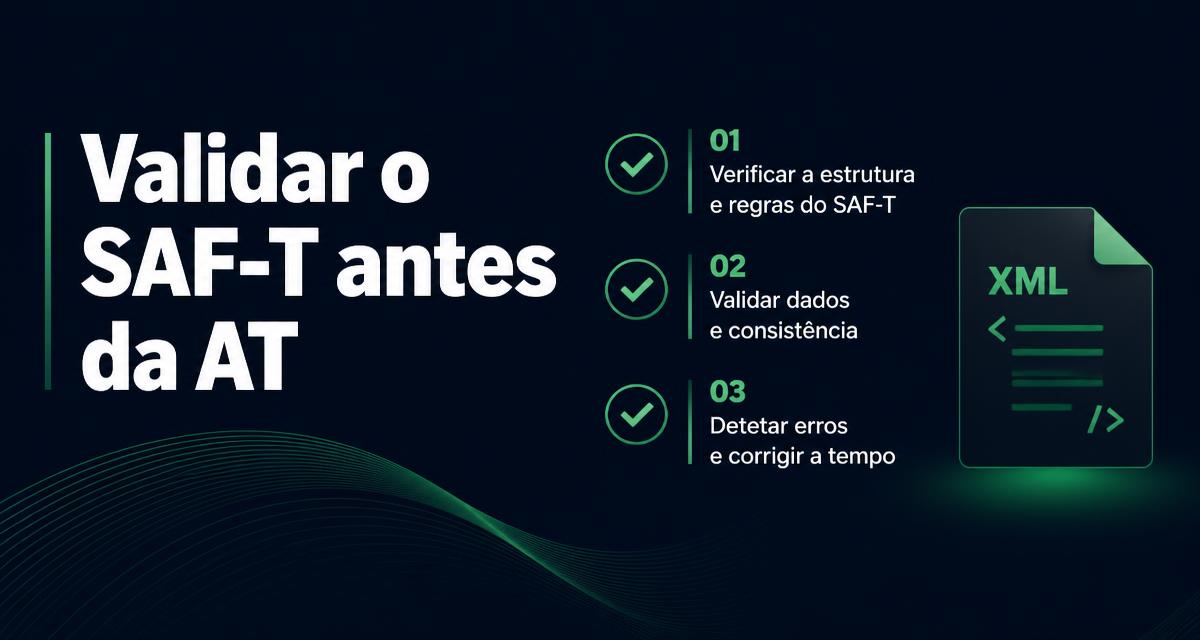
Submeter um SAF-T PT sem o validar antes é apostar. Se o ficheiro tiver um problema, o Portal das Finanças recusa-o — muitas vezes com uma mensagem genérica — e fica a contar o tempo até ao dia 5. Validar antes leva menos de um minuto e transforma um erro obscuro numa lista concreta do que corrigir.
Este tutorial mostra o processo completo com o Validador de SAF-T PT gratuito da Livegest, explica o que significa cada nível de validação e o que fazer com cada tipo de resultado.
Antes de começar: exporte o ficheiro certo
Vá ao seu programa de faturação e exporte o SAF-T de faturação do período que vai comunicar (normalmente um mês civil completo). Confirme três coisas:
- O período exportado corresponde exatamente ao mês que quer comunicar;
- Estão incluídos todos os tipos de documento (faturas, notas de crédito e débito, guias, recibos);
- Documentos anulados estão incluídos, com o respetivo estado — não devem ser excluídos.
Guarde o ficheiro XML (ou o ZIP que o contém) num sítio que localize facilmente.
Passo 1 — Carregar o ficheiro
Abra o validador e arraste o ficheiro para a área indicada, ou clique para o escolher. Ficheiros grandes, com dezenas de milhares de documentos, são suportados.
Um ponto importante sobre privacidade: o ficheiro não sai do seu computador. A validação corre inteiramente no browser, em JavaScript e WebAssembly. Não há upload, não há servidor a receber os dados dos seus clientes, e pode confirmá-lo desligando a ligação à internet depois de a página carregar — o validador continua a funcionar.
Passo 2 — Ler o resultado dos três níveis
A validação corre em três camadas, da mais básica para a mais exigente. Perceber a diferença poupa tempo, porque uma falha num nível inicial torna irrelevantes os resultados dos seguintes.
Nível 1 — XML bem formado
Verifica se o ficheiro é XML válido: etiquetas fechadas, caracteres corretamente escapados, codificação legível. Uma falha aqui significa quase sempre um ficheiro truncado (exportação interrompida), corrompido na transferência, ou com encoding errado.
Se falhar: volte a exportar. Não vale a pena investigar o conteúdo — o ficheiro não é legível por nenhuma ferramenta, incluindo a AT.
Nível 2 — Conformidade com o esquema XSD 1.04_01
Compara a estrutura do ficheiro com o esquema oficial publicado pela AT. Verifica se os elementos existem, se estão pela ordem exigida, se os tipos de dados estão certos (datas, decimais, comprimentos máximos) e se os campos obrigatórios estão preenchidos.
Erros típicos deste nível: CustomerID com mais de 30 caracteres, AuditFileVersion errada, elementos do MovementOfGoods fora de sequência, datas em formato não ISO.
Se falhar: é um defeito do gerador do ficheiro. A correção faz-se no programa de faturação (ou reportando ao fornecedor), nunca editando o XML — uma edição manual quebra a assinatura digital dos documentos e cria um problema maior do que o original.
Nível 3 — Regras de negócio
É aqui que aparecem os problemas que o esquema não apanha, porque são coerência de dados e não de estrutura:
- Sequências de numeração com saltos dentro de uma série;
GrossTotaldiferente deNetTotalmaisTaxPayable;- NIF com dígito de controlo inválido;
- ATCUD em falta ou mal formado;
- Linhas com taxa 0% sem motivo e código de isenção;
- Clientes ou produtos referidos em documentos mas ausentes das tabelas;
- Datas de documento fora do período declarado no cabeçalho.
Se falhar: cada aviso indica o documento e o campo. Estes erros nem sempre bloqueiam a submissão, mas são exatamente os que geram divergências no e-Fatura e perguntas em inspeção.
Passo 3 — Interpretar e agir
Os resultados vêm classificados por severidade. A leitura prática é esta:
Erro (vermelho). Bloqueia. Corrija antes de submeter. Se o erro for de esquema, é do programa; se for de regra de negócio, pode ser do programa ou de dados mal introduzidos (um NIF errado na ficha do cliente, por exemplo).
Aviso (amarelo). Não impede a submissão, mas sinaliza algo anómalo — uma sequência com um salto que pode ter explicação legítima, um cliente sem morada completa. Reveja caso a caso.
Informação. Contexto: número de documentos por tipo, período coberto, totais. Serve para confirmar que exportou o que pensava ter exportado.
Passo 4 — Confirmar os números no resumo
Além da validação, a ferramenta apresenta um resumo dos dados do ficheiro: total faturado, número de documentos por tipo, desdobramento por taxa de IVA, evolução mensal e os principais clientes e produtos.
Use este resumo como verificação cruzada: o total faturado bate certo com o que tem na contabilidade? O número de faturas corresponde ao esperado? Uma diferença aqui costuma revelar um período de exportação errado ou uma série esquecida — problemas que nenhum validador de esquema deteta, porque o ficheiro está formalmente correto, só está incompleto.
Passo 5 — Corrigir na origem e repetir
Depois de corrigir, reexporte e valide outra vez. A regra de ouro é simples: o ficheiro válido tem de ser o que o programa produz, não uma versão editada à mão. Um SAF-T corrigido manualmente pode passar no validador e ainda assim estar em desconformidade, porque as assinaturas dos documentos deixam de corresponder aos dados.
Repita até obter zero erros. Só então submeta no Portal das Finanças, em Serviços > Faturas > Comunicar ficheiro SAF-T, e guarde o comprovativo junto com o ficheiro.
Erros que o validador não pode apanhar
Vale a pena ser claro sobre os limites. Um validador lê o ficheiro; não sabe o que ficou de fora dele. Não deteta:
- Faturas emitidas fora do programa (em papel, noutro sistema) e nunca registadas;
- Vendas não faturadas;
- Séries existentes que não foram incluídas na exportação;
- Se o programa está de facto certificado pela AT.
Estas verificações continuam a depender de si e do seu contabilista.
Com que frequência validar
O mais eficiente é validar mensalmente, logo depois de fechar o mês e antes de comunicar. Se comunica por webservice em tempo real, uma validação mensal continua a valer a pena: apanha incoerências de dados que a comunicação documento a documento não revela, como totais errados ou clientes em falta nas tabelas.
Antes de uma inspeção, ou quando muda de programa de faturação, valide todos os períodos que tiver arquivados. É a melhor altura para descobrir um problema — não quando a AT o pergunta.
Comece agora
O validador é gratuito, não exige registo e não guarda nada. Valide o seu ficheiro SAF-T PT e, se aparecerem erros, use o guia dos 10 erros mais comuns para os resolver. Para o enquadramento das obrigações e prazos, veja o guia completo de prazos do SAF-T PT.
A Livegest gera SAF-T PT já validado contra o esquema oficial e comunica os documentos à AT automaticamente. Conheça os planos.
Experimente a Livegest gratuitamente
Faturação conforme requisitos AT, SAF-T PT e loja online — tudo num só sítio.
Começar grátis